Cas 0 - Extraction à partir d’une orthoimage IRC et d’un MNH#
Nous allons commencer par voir comment extraire la couverture arborée (ou plus justement, une couverture de végétation haute) à partir d’une image NDVI (Indice de végétation par différence normalisée) issue d’une orthoimage IRC et d’un MNH (Modèle Numérique de Hauteur) issu du MNS Correl de l’IGN, après soustraction du MNT RGE Alti.
Le NDVI est un indice spectral allant de -1 à 1, reflétant l’activité photosynthétique de la végétation. Il est possible de le calculer à partir des bandes spectrales rouge et proche infrarouge d’une image avec la formule suivante : \(\frac{Infrarouge - Rouge}{Infrarouge + Rouge}\). Dans l’orthoimage IRC à 3 bandes spectrales fournie, la bande 1 correspond au proche infrarouge, la bande 2 au rouge et la bande 3 au vert. Pour calculer le NDVI, il faudra donc mobiliser la bande 1 et 2.
Le MNH retranscrit la hauteur des éléments au-dessus du sol. Il s’obtient suite à la différence entre un MNS (Modèle Numérique de Surface) et un MNT (Modèle Numérique de Terrain).
Nous allons extraire la couverture bocagère de la zone d’étude très simplement, en conservant les pixels identifiés comme végétation à partir du NDVI, dont la hauteur dépasse un certain seuil. Cette façon de faire reste approximative. En effet, un NDVI élevé ne permet pas toujours de contrôler le type de végétation sélectionné, même avec l’application d’un seuil de hauteur. Il peut s’agir de végétation arbustive, arborée et même des cultures qui se trouvent à un stade de croissance avancé (ex. du maïs). Néanmoins, en supposant l’application éventuelle d’un post-traitement par l’utilisateur, cette méthode d’extraction est efficace et très simple d’utilisation. La zone d’étude est celle dans le département du Gers 32.
1. Extraction de la couverture de végétation#
1.1 Génération du MNH#
Dans le menu de HedgeTools, allez dans
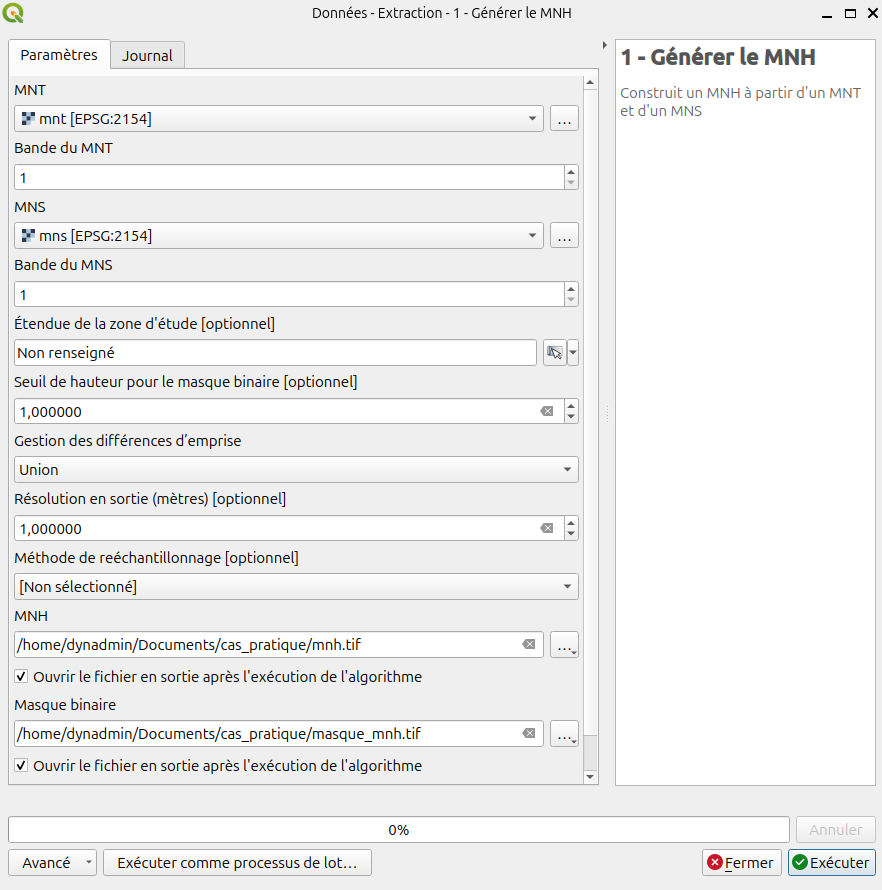
Données - Extraction > Générer le MNHDans la fenêtre de l’outil, renseignez les paramètres avec :
MNT : le fichier ‘mnt.tif’
Conserver la bande du MNT par défaut, correspondant à 1.
MNS : le fichier ‘mns.tif’
Conserver la bande du MNS par défaut, correspondant à 1.
L’étendue de la zone correspond à celle du MNT et du MNS. Il est donc inutile de renseigner ce paramètre optionnel
Choisissez un seuil de hauteur pour le masque binaire de 1 m. Ce paramètre, nécessaire pour la génération des éléments boisés, permet d’obtenir un masque de hauteur qui permettra par la suite de conserver seulement la végétation supérieure à ce seuil.
Sélectionner une gestion des différences d’emprise en Union. Ce paramètre détermine comment l’outil gère les différences d’étendue entre le MNS et le MNT :
Ignore – Vérifie uniquement les dimensions – génère une erreur si elles diffèrent.
Fail – Vérifie le SCR et les dimensions – génère une erreur s’ils ne sont pas identiques.
Union – Exécute l’algorithme sur l’union des entrées.
Intersect – Exécute sur l’intersection – génère une erreur en cas d’absence de chevauchement. Union est donc l’algorithme le plus permissif lorsque deux emprises sont différentes, en les intégrant toutes dans le calcul.
Choisissez une résolution spatiale de 1 m pour le raster de sortie
Conservez la valeur de la méthode de rééchantillonnage par défaut. Le MNT et le MNS ont tous les deux une résolution de 1 m. Il n’y a donc pas besoin de rééchantillonner le résultat de cet algorithme.
Choisissez un nom pour votre couche raster de MNH et de masque binaire en sortie. (ex. ‘mnh.tif’ et ‘masque_mnh.tif’)
1.2 Génération du NDVI#
Dans le menu de HedgeTools, allez dans
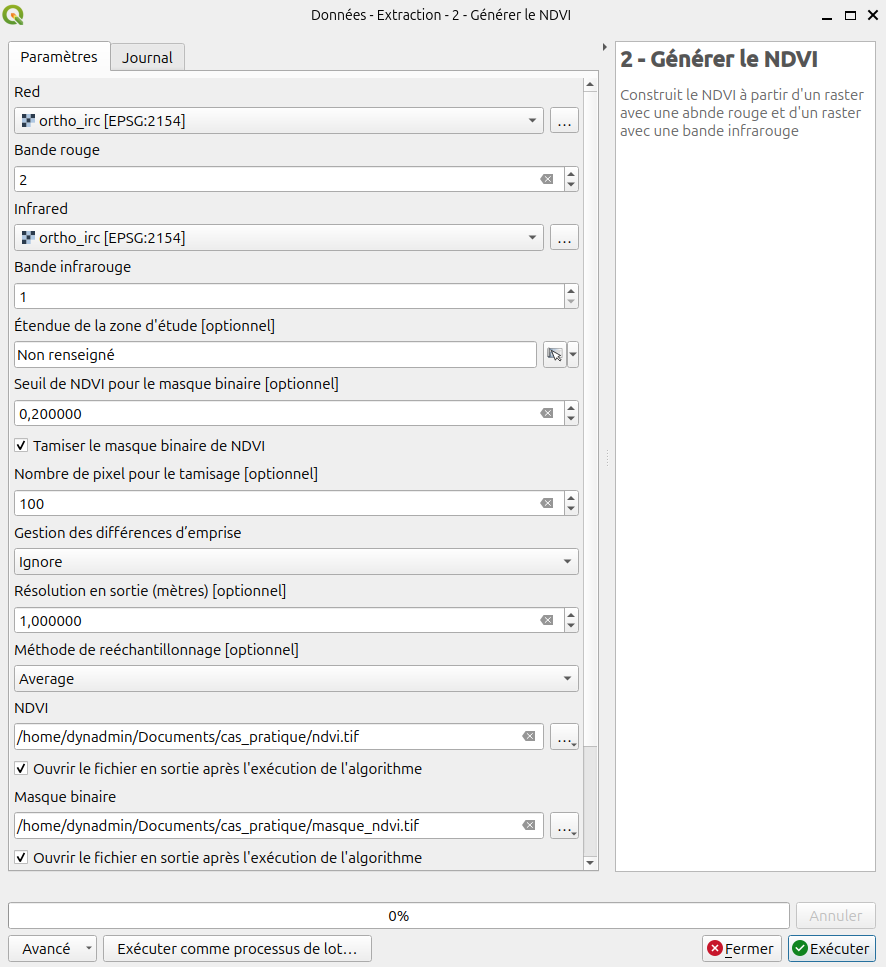
Données - Extraction > Générer le NDVIDans la fenêtre de l’outil, renseignez les paramètres avec :
Red : le fichier ‘ortho_irc.tif’
Renseignez en bande rouge la valeur 2.
Infrared : le fichier ‘ortho_irc.tif’
Renseignez en bande infrarouge la valeur 1.
L’étendue de la zone correspond à celle de l’image Ortho IRC. Il est donc inutile de renseigner ce paramètre optionnel
Choisissez un seuil de NDVI pour le masque binaire de 0.2. Ce paramètre, nécessaire pour la génération des éléments boisés, permet d’obtenir un masque de NDVI qui permettra par la suite de conserver seulement les pixels supérieurs à ce seuil. 0.2 est une valeur plancher standard pour distinguer la végétation de ce qui n’en est pas.
Conservez la sélection du tamisage (fonction également disponible dans
GDAL > Analyse raster) qui est une opération permettant d’éliminer des groupes de pixels (en sortie) dont la taille en pixels est inférieure à une valeur seuil, définie par le paramètre Nombre de pixels pour le tamisage.Sélectionner une gestion des différences d’emprise en Union.
Choisissez une résolution spatiale de 1 m pour le raster de sortie
Choisissez comme méthode de rééchantillonnage Average. Comme l’Ortho IRC a une résolution de 0.2 m, il est nécessaire de diminuer sa résolution à 1 mètre pour qu’elle corresponde à celle du MNH. La méthode Average calcule la moyenne des valeurs de NDVI des pixels de 20 cm qui seront agrégés dans un pixel de 1 mètre.
Choisissez un nom pour votre couche raster de NDVI et de masque binaire en sortie. (ex. ‘ndvi.tif’ et ‘masque_ndvi.tif’). Vous pouvez aussi enregistrer une version raster après tamisage.
1.3 Génération des éléments boisés#
Dans le menu de HedgeTools, allez dans
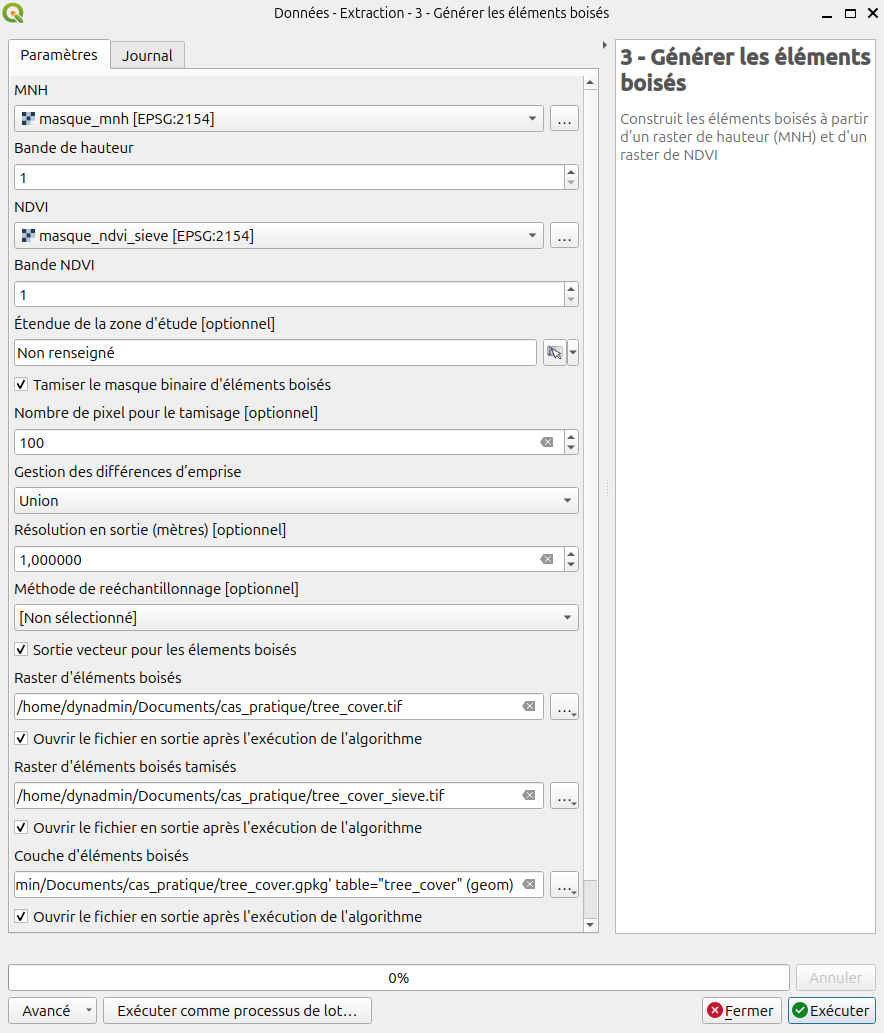
Données - Extraction > Générer les éléments boisésDans la fenêtre de l’outil, renseignez les paramètres avec :
MNH : Le masque binaire généré lors de la génération du MNH
Conserver la bande de hauteur par défaut, correspondant à 1.
NDVI : Le masque binaire (tamisé ou non) généré lors de la génération du NDVI. Nous utiliserons dans cet exemple le masque tamisé.
Conserver la bande NDVI par défaut, correspondant à 1.
L’étendue de la zone correspond à celle du MNT et du MNS. Il est donc inutile de renseigner ce paramètre optionnel
Conservez la sélection du tamisage (fonction également disponible dans
GDAL > Analyse raster) qui est une opération permettant d’éliminer des groupes de pixels (en sortie) dont la taille en pixels est inférieure à une valeur seuil, définie par le paramètre Nombre de pixels pour le tamisage.Sélectionner une gestion des différences d’emprise en Union.
Choisissez une résolution spatiale de 1 m pour le raster de sortie
Conservez la valeur de la méthode de rééchantillonnage par défaut. Le masque de hauteur et de NDVI ont tous les deux une résolution de 1 m. Il n’y a donc pas besoin de rééchantillonner le résultat de cet algorithme.
Choisissez un nom pour votre couche vectorielle et raster d’éléments boisés en sortie (ex. ‘tree_cover.gpkg’). Vous pouvez aussi enregistrer une version raster avant et après tamisage.
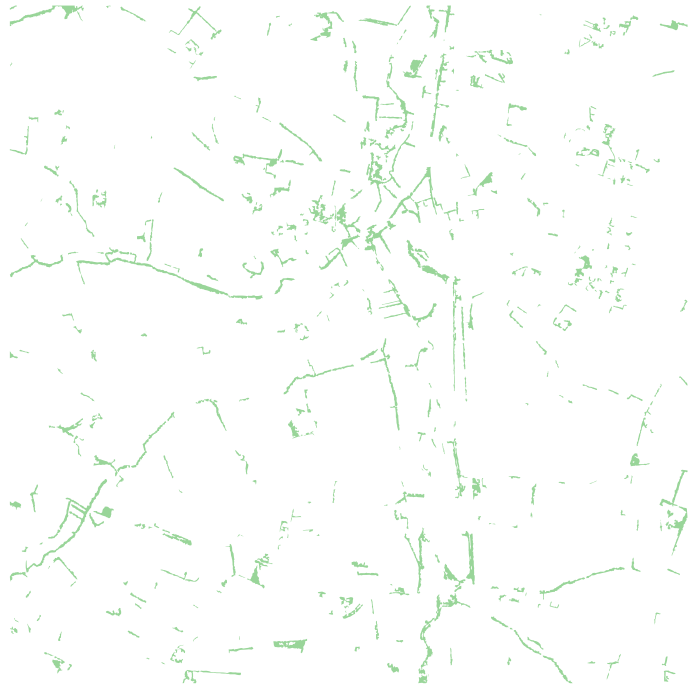
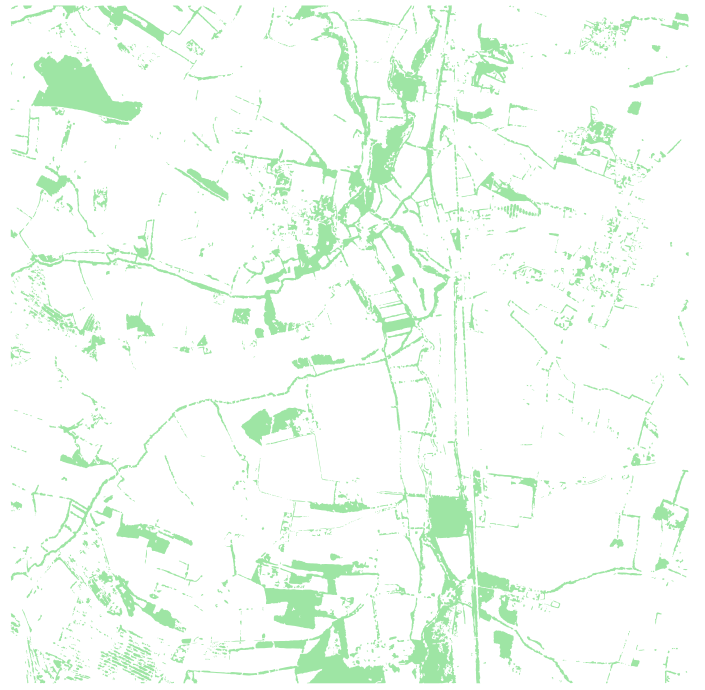
Le résultat est une couche vectorielle qui contient des polygones obtenus par vectorisation d’un raster de végétation supérieure à 1 m dérivé d’une image Ortho IRC et d’un MNH. La vectorisation est réalisée sur la version du raster tamisée (i.e. nettoyée de petits polygones). L’outil génère aussi ces rasters de façon à contrôler le résultat et l’effet du tamisage.
Avertissement
L’opération de tamisage n’est pas anodine car elle a pour effet d’écarter des petits objets qui sont potentiellement à conserver (ex. un arbre isolé au sein d’une haie lâche). Elle est toutefois nécessaire pour faciliter ensuite la séparation des différents éléments de cette couverture arborée avec l’outil de classification des éléments boisés). Il est donc conseillé de tester plusieurs valeurs de paramètres qui peuvent permettre d’obtenir plusieurs résultats à comparer.
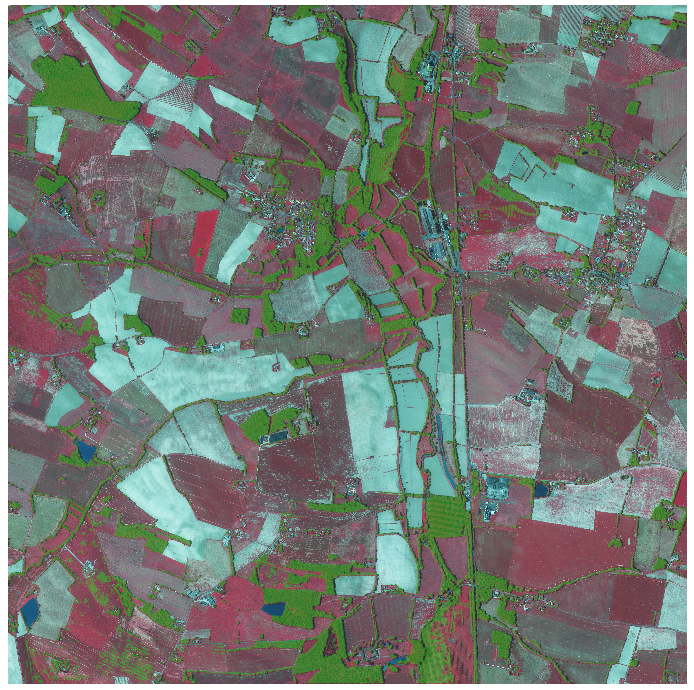
Le résultat est assez convaincant visuellement et laisse penser que les polygones de grande dimension correspondent tous à de la forêt. En réalité, ce n’est pas le cas ! Plusieurs polygones sont des parcelles agricoles puisque nous avons conservé la classe de végétation comprise entre 0.5 et 2 m. On peut s’en apercevoir si on superpose la couche générée avec un extrait de la BDOrtho IRC de l’IGN (datant ici de 2022).
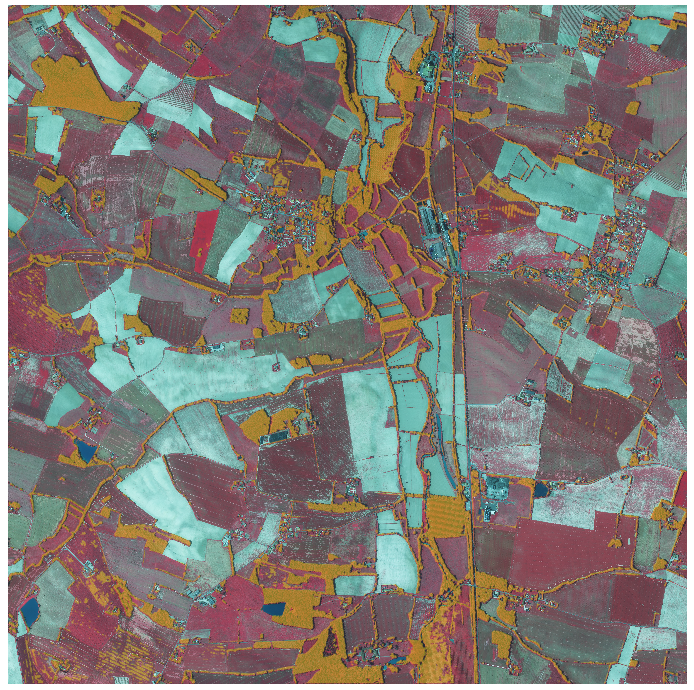
Nous allons produire à nouveau cette couche en ne conservant cette fois que la végétation supérieure à 2 m, les autres paramètres restent inchangés. La couche de sortie sera nommée ‘tree_cover_H.gpkg’.
Le résultat ci-dessous reste imparfait mais nous éliminerons par la suite si besoin les objets surdétectés par cette méthode (en particulier les parcelles cultivées).
2. Classification de la couverture de végétation#
La couverture de végétation générée précédemment correspond à un agrégat d’objets de différentes natures : des bosquets, des haies, des arbres isolés (et du “bruit”, comme des parcelles cultivées). Nous allons utiliser l’outil de classification pour séparer ces éléments mais au préalable, un pré-traitement doit être opéré pour simplifier la géométrie des objets afin de faciliter cette étape de classification.
Dans le menu de HedgeTools, allez dans
Données - Extraction > Prétraitement CWADans la fenêtre de l’outil, renseignez les paramètres avec :
Couche d’éléments boisés : le fichier de végétation haute (sortie de l’étape précédente)
Seuil de surface (en m2) pour supprimer les petits objets isolés : conservez la valeur par défaut
Tolérance de décalage pour la simplification des géométries : fixez la valeur à 1 m ; ce paramètre est utilisé par l’algorithme de simplification des contours Douglas-Peucker. Nous suggérons de choisir comme valeur la résolution du raster dont la couche de haie est issue de façon à réduire l’effet dentelé des polygones de haies.
Seuil de surface (en m2) pour supprimer les polygones en anneaux : conserver la valeur par défaut
Choisissez un nom pour votre couche vectorielle d’éléments boisés prétraités en sortie : “tree_cover_H_preT.gpkg”.
Vous pouvez réappliquer le même traitement sur la couche initiale en appliquant cette fois une valeur de tolérance de décalage pour la simplification des géométries à 0.25 m. Selon la résolution spatiale de votre raster initial, cette valeur peut être trop faible et pourrait n’avoir aucun effet sur la simplification des contours des polygones chargés en entrée.
Nous allons ainsi poursuivre l’exercice avec le fichier “tree_cover_H_preT.gpkg”.
Nous allons à présent classer les objets. L’étape de classification qui permet de séparer les haies, des forêts et des autres éléments de la couche de végétation est basée sur une ouverture morphologique (opération d’érosion des objets, suivie d’une dilatation) et d’une analyse des formes résultantes. Elle implique de fixer plusieurs paramètres dont un rayon de zone tampon pour réaliser l’ouverture.
Dans le menu de HedgeTools, allez dans
Données - Extraction > Classification des éléments boisésDans la fenêtre de l’outil, renseignez les paramètres avec :
Couche de polygones : le fichier de végétation précédent prétraité
Taille du tampon (en m) : fixez cette valeur de rayon à 12 m qui signifie approximativement que la largeur maximale des éléments linéaires sera de 24 m.
Valeur seuil pour les forêts (en m2) : conservez la valeur par défaut ; c’est un seuil minimal de superficie ; la définition d’une forêt suppose notamment une surface minimale de 50 ares (5000 m2)
Valeur seuil pour les bosquets (en m2) : conservez la valeur par défaut ; c’est un seuil minimal de superficie ; la définition d’un bosquet suppose une surface comprise entre 5 et 50 ares (500 à 5000 m2)
Choisissez des noms pour les différentes couches vectorielles en sortie (forêt, élément linéaire, bosquet, arbre isolé)
Avertissement
L’opération de classification peut échouer si le référentiel spatial (CRS) de votre couche n’est pas ou mal défini (ce qui est possible lorsque vous utilisez les rasters de l’Ortho IRC ou du LiDAR). Dans ce cas, il faut donc utiliser l’outil QGIS Assigner une projection pour redéfinir le CRS avant de relancer l’opération.
L’opération de classification peut prendre quelques minutes selon le degré de simplification des contours. Une fois terminé, vous obtenez le résultat ci-dessous :
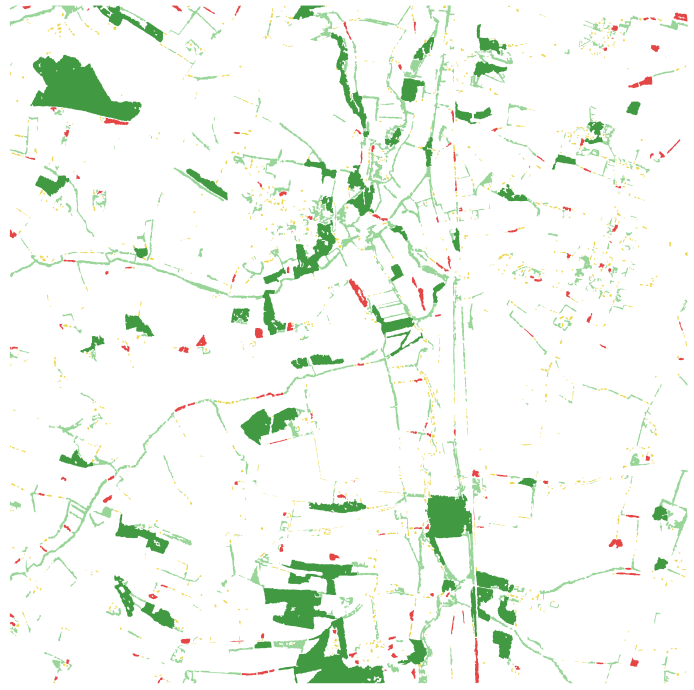
La classification n’est pas parfaite avec des défauts de connectivité dans le réseau de haies (c’est une perspective d’amélioration importante de HedgeTools à moyen terme) mais l’outil fournit une première séparation des éléments de végétation qui peut être retouchée manuellement (ou en testant d’autres valeurs de paramètres) au besoin.
Nous poursuivrons le tutoriel avec la couche des éléments linéaires obtenus sans se soucier des imperfections pour l’exercice. Pensez donc à bien enregistrer la sortie relative aux éléments linéaires obtenue lors de cette étape de classification (fichier ‘haies.gpkg’ avec une couche ‘polygones’).